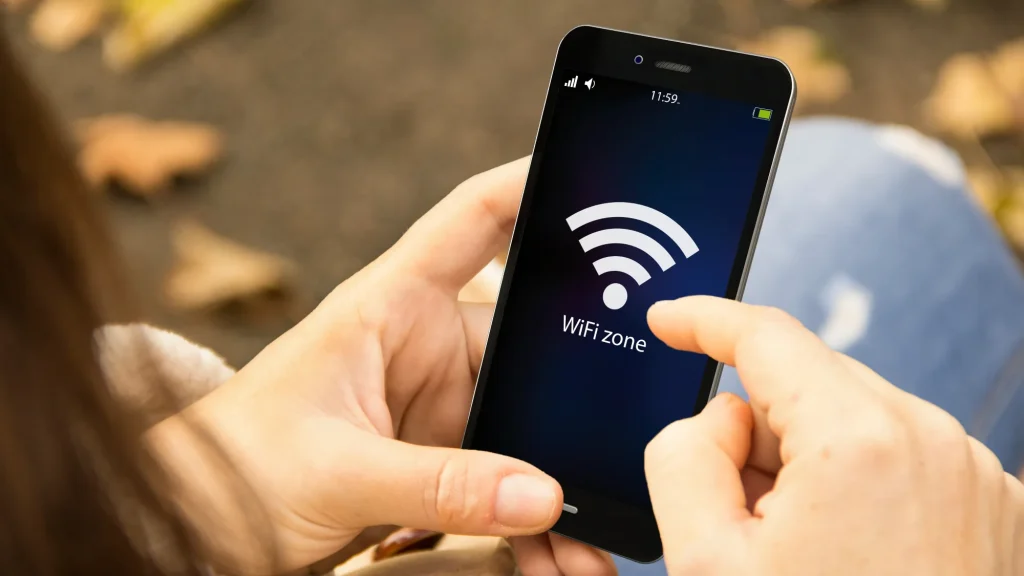
Cara ganti password WiFi adalah langkah sederhana buat jaga keamanan jaringan internet rumah atau kantor kamu. Dengan ganti kata sandi, kamu bisa hindari “penumpang gelap” alias pengguna yang nyolong koneksi tanpa izin. Selain bikin jaringan makin private, langkah ini juga bantu koneksi jadi lebih stabil karena perangkat nggak dikenal bakal otomatis ke-logout. Praktis banget, kan?
Nah, di artikel ini, Tuwaga bakal bahas tuntas gimana cara ganti password WiFi dari berbagai cara: lewat browser, aplikasi resmi, sampai router tertentu. Yuk, simak biar WiFi kamu makin aman dan koneksinya tetap ngebut!
💡 Jadi, Poinnya…
- Ganti Kendali: Dengan rutin ganti password, kamu bisa kontrol siapa aja yang boleh akses WiFi kamu.
- Lebih Aman, Lebih Stabil: Semakin sedikit pengguna tak dikenal, makin lancar koneksi internetmu. Bye-bye buffering! 🎬
- Bisa Dilakuin Sendiri! Nggak perlu teknisi—cukup buka browser atau aplikasi resmi, dan kamu bisa ubah password kapan pun kamu mau.
1. Cara Ganti Password WiFi Lewat Browser
Ini dia cara paling umum dan bisa dipakai hampir di semua jenis router, mau itu IndiHome, TP-Link, atau D-Link. Caranya juga gampang banget!
- Pastikan perangkatmu (laptop/HP) udah terkoneksi ke WiFi yang mau diganti password-nya.
- Buka browser (Chrome/Safari/Edge), lalu ketik alamat IP router — biasanya 192.168.1.1 atau 192.168.0.1.
- Login pakai username dan password admin (lihat di stiker router atau buku panduan dari ISP).
- Setelah masuk, cari menu Wireless Settings atau Network, lalu pilih Password / WiFi Key.
- Ganti password sesuai keinginan kamu → klik Save / Apply.
✨ Tips dari Tuwaga: Gunakan kombinasi huruf besar, kecil, angka, dan simbol biar password lebih kuat dan nggak gampang ditebak. Contohnya: Rumah@2025!
2. Cara Ganti Password WiFi Lewat Aplikasi Resmi
Kalau kamu malas ribet buka alamat IP di browser, kabar baiknya: banyak provider internet sekarang udah punya aplikasi resmi yang bisa kamu pakai buat ganti password langsung dari HP. Misalnya IndiHome, Biznet, atau First Media.
Langkahnya simpel banget:
- Download aplikasi resmi dari penyedia internet kamu di Play Store atau App Store.
- Login pakai akun pelanggan.
- Masuk ke menu WiFi Settings / Ubah Password.
- Masukkan password baru dan simpan.
- Tunggu router restart otomatis, dan selesai deh!
Keunggulannya? Kamu nggak perlu login ke router manual. Cukup buka aplikasi, ubah password, dan WiFi kamu langsung aman. Cocok banget buat yang pengen cara cepat dan praktis!
3. Cara Ganti Password WiFi Router Tertentu
Setiap router punya tampilan menu dan alamat IP yang berbeda-beda. Tapi tenang, Tuwaga udah siapin panduan singkat buat beberapa merek yang sering dipakai di rumah:
a. IndiHome (ZTE/Huawei)
- Masuk ke browser, ketik 192.168.1.1.
- Login (biasanya username: admin, password: admin/user).
- Pilih menu Network → WLAN → Security → Password.
- Masukkan password baru dan klik Save / Apply.
- Restart router biar perubahan aktif.
b. TP-Link
- Ketik 192.168.0.1 atau tplinkwifi.net di browser.
- Login dengan akun admin.
- Pilih Wireless → Wireless Security → Password.
- Ganti password, klik Save, dan tunggu router restart.
c. D-Link
- Buka browser dan ketik 192.168.0.1.
- Masuk ke menu Setup → Wireless Settings.
- Pilih Manual Wireless Network Setup.
- Ganti password di bagian Pre-Shared Key, lalu klik Save Settings.
Gampang banget, kan? Semua router punya struktur menu yang mirip-mirip, jadi kamu tinggal sesuaikan aja.
Tips Membuat Password WiFi yang Aman
Supaya WiFi kamu nggak gampang dibobol, yuk ikuti beberapa tips simpel dari Tuwaga berikut ini:
- Gunakan minimal 8 karakter: Kombinasi angka, huruf besar, kecil, dan simbol bikin password susah ditebak.
- Hindari data pribadi: Jangan pakai nama, tanggal lahir, atau nomor HP. Gampang banget ditebak.
- Ganti secara rutin: Idealnya tiap 3–6 bulan sekali biar tetap aman.
- Catat di tempat aman: Simpan di notes yang terenkripsi atau password manager.
Dengan begitu, jaringan kamu bukan cuma aman, tapi juga tetap stabil dan bebas dari penyusup yang bikin koneksi lemot.
Solusi Kalau Lupa Password WiFi
Ups, kebanyakan ganti password malah jadi lupa sendiri? Tenang, nggak usah panik! Nih, beberapa cara buat ngecek atau reset password WiFi kamu:
- Cek di aplikasi ISP: Biasanya aplikasi resmi punya fitur “lihat password terakhir”.
- Masuk ke halaman admin router: Buka menu Wireless / Security, dan lihat kolom password.
- Reset router ke pengaturan pabrik: Tekan tombol reset selama ±10 detik. Tapi hati-hati, semua pengaturan bakal balik ke default, jadi kamu perlu setup ulang.
Pro tip: tulis password di label kecil di bawah router (asal aman dan nggak mudah terlihat orang).
Ganti Password WiFi, Jaringan Aman!
Sekarang kamu udah tahu cara ganti password WiFi dengan cepat, mudah, dan aman. Nggak perlu panik atau bingung lagi tiap jaringan terasa lemot atau disusupi orang lain. Pilih aja cara paling cocok—lewat browser, aplikasi resmi, atau router langsung.
Mau urusan internet aman, tapi keuangan juga lancar? Yuk, kunjungi Tuwaga buat dapetin info lengkap seputar produk finansial seperti kartu kredit, tabungan, KTA, deposito, dan dana tunai properti & kendaraan. Selain itu, kamu juga bisa baca berbagai artikel insight finansial biar makin cerdas ngatur uang 💸 atau langsung apply produk keuangan lewat Tuwaga!
Psst… lagi banyak promo seru juga, lho! Cek halaman TuwagaPromo buat dapetin diskon menarik di merchant favorit kamu di mall!