
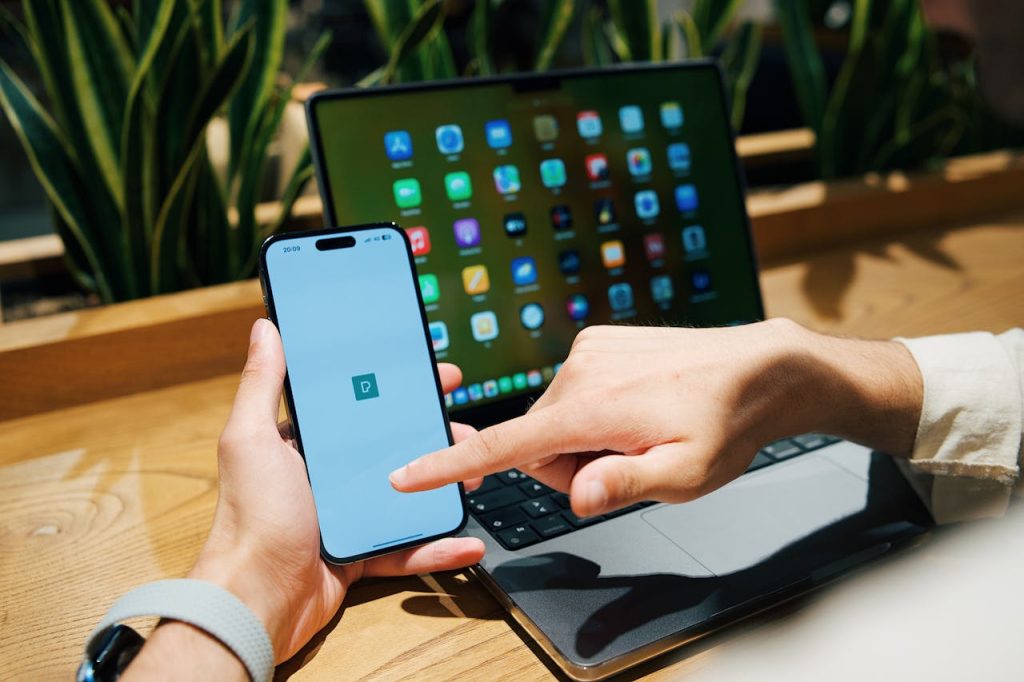
Di era digital seperti sekarang, hampir semua aktivitas sehari-hari melibatkan penggunaan file digital, baik itu foto, video, dokumen, maupun musik. Tidak jarang kita perlu memindahkan file dari HP ke laptop untuk keperluan bekerja, belajar, atau sekadar mem-backup data penting.
Tapi, bagi sebagian orang, proses transfer file bisa terasa membingungkan atau memakan waktu. Tenang saja! Dalam artikel ini, Tuwaga akan membagikan 5 cara memindahkan file dari hp ke laptop untuk memindahkan file dari HP ke laptop, baik menggunakan kabel, nirkabel, maupun aplikasi praktis, sehingga semua file kamu bisa berpindah dalam hitungan menit tanpa ribet.
💡 Jadi Poinnya…
- 5 Cara Praktis: Kamu bisa memindahkan file dari HP ke laptop lewat kabel USB, Bluetooth, cloud storage, aplikasi nirkabel, atau flashdisk OTG sesuai kebutuhan.
- 7 Tips Aman: Pastikan kabel dan koneksi stabil, aktifkan mode transfer file, gunakan WiFi pribadi, dan selalu backup data penting sebelum memindahkan file.
- Hemat Waktu & Bebas Ribet: Dengan cara yang tepat dan aman, proses transfer file bisa dilakukan dalam hitungan menit.
Cara Memindahkan File dari HP ke Laptop
Ada banyak cara yang bisa kamu coba dengan mudah tanpa perlu tools ribet, di antaranya:
1. Menggunakan Kabel USB
Cara paling klasik dan cepat untuk memindahkan file adalah dengan menghubungkan HP ke laptop menggunakan kabel USB. Untuk pengguna Android, biasanya laptop akan otomatis mendeteksi HP dan menampilkan folder penyimpanan internal. Kamu hanya perlu menyalin file dari folder HP ke folder di laptop.
Sedangkan untuk pengguna iPhone, kamu bisa menggunakan aplikasi iTunes atau langsung memanfaatkan fitur Foto di Windows atau Finder di Mac untuk mengimpor foto dan video. Kelebihan metode ini adalah prosesnya cepat dan tidak bergantung pada koneksi internet, sehingga cocok untuk file berukuran besar.
2. Menggunakan Bluetooth
Jika laptop dan HP kamu mendukung Bluetooth, cara ini bisa menjadi solusi tanpa kabel. Aktifkan Bluetooth di kedua perangkat, lakukan pairing, lalu pilih file yang ingin dikirim dari HP dan pilih opsi “Kirim via Bluetooth”.
File akan diterima di laptop secara otomatis. Metode ini cocok untuk file kecil hingga sedang, seperti dokumen atau foto, karena transfer file besar melalui Bluetooth cenderung lambat. Kelebihan utamanya adalah praktis dan bebas kabel, sehingga cocok saat sedang bepergian.
3. Menggunakan Aplikasi Cloud
Saat ini banyak layanan cloud storage yang memudahkan transfer file, seperti Google Drive, Dropbox, atau OneDrive. Caranya cukup unggah file dari HP ke akun cloud, lalu buka cloud tersebut di laptop dan unduh file yang sama.
Menurut Acronis, pindah data menggunakan aplikasi cloud sangat berguna jika kamu ingin mem-backup data sekaligus memindahkan file, atau ketika HP dan laptop tidak bisa terhubung langsung. Kekurangannya adalah membutuhkan koneksi internet yang stabil, terutama untuk file berukuran besar.
4. Menggunakan Aplikasi Transfer Nirkabel
Selain cloud, ada banyak aplikasi pihak ketiga yang memungkinkan transfer file langsung lewat WiFi, misalnya SHAREit, Xender, atau AirDroid. Caranya cukup install aplikasi di HP dan laptop, sambungkan ke jaringan yang sama, lalu kirim file secara langsung.
Keunggulannya adalah transfer lebih cepat dibanding bluetooth, tanpa perlu kabel, dan mendukung berbagai jenis file. Metode ini sangat ideal untuk pengguna yang sering memindahkan banyak file sekaligus.
5. Menggunakan Kartu Memori atau Flashdisk OTG
Jika HP Anda mendukung OTG (On-The-Go), Anda bisa memindahkan file ke flashdisk atau kartu memori, lalu colokkan ke laptop. Cara ini sangat berguna saat tidak ada koneksi internet atau kabel USB tidak tersedia.
Selain itu, metode ini juga praktis untuk file berukuran besar dan bisa langsung dibawa ke mana-mana tanpa tergantung perangkat lain. Pastikan format file dan media penyimpanan kompatibel dengan laptop untuk menghindari error saat membaca data.
Baca Juga: 6 Cara Buat Akun Gmail Tanpa Nomor HP Terbaru 2025
7 Tips Tambahan agar Transfer File dari HP ke Laptop Berjalan Lancar
Memindahkan file dari HP ke laptop kelihatannya sepele, tapi kalau salah langkah, prosesnya bisa gagal, lambat, atau bahkan membuat data penting hilang. Baik kamu menggunakan kabel, Bluetooth, WiFi, atau cloud, ada beberapa hal penting yang sebaiknya diperhatikan agar proses transfer file berjalan lancar dan aman.
Yuk, simak 7 tips praktis berikut!
1. Pastikan Kabel dan Port USB dalam Kondisi Baik
Kalau kamu menggunakan kabel USB, pastikan kabelnya tidak longgar, rusak, atau aus. Kabel yang sudah lemah bisa membuat koneksi sering putus di tengah transfer. Selain itu, pastikan port USB di laptop juga bersih dan tidak berdebu. Koneksi fisik yang stabil adalah kunci transfer cepat tanpa gangguan.
2. Aktifkan Mode Transfer File di HP
Banyak pengguna Android lupa mengubah mode koneksi dari “Charge Only” ke “File Transfer (MTP)”. Akibatnya, laptop tidak bisa mendeteksi isi penyimpanan HP. Jadi, setiap kali menyambungkan HP ke laptop, pastikan kamu sudah mengaktifkan mode transfer file agar proses salin-menyalin bisa berjalan.
3. Gunakan Koneksi WiFi yang Stabil
Jika kamu mentransfer file lewat cloud atau aplikasi nirkabel seperti SHAREit, pastikan WiFi-nya cepat dan stabil. Sinyal yang lemah bisa membuat transfer berhenti di tengah jalan. Untuk file besar seperti video, sebaiknya gunakan jaringan WiFi pribadi agar lebih aman dan cepat dibanding jaringan publik.
4. Backup File Penting Sebelum Transfer
Sebelum memindahkan file, ada baiknya kamu mem-backup data penting ke penyimpanan lain, entah itu cloud, kartu memori, atau flashdisk. Kadang, kesalahan teknis seperti file corrupt atau transfer gagal bisa terjadi tanpa diduga. Dengan backup, kamu tidak perlu khawatir kehilangan data berharga.
5. Periksa Kompatibilitas Format File
Tidak semua file bisa langsung dibuka di laptop, terutama jika kamu menggunakan sistem operasi yang berbeda (misalnya dari iPhone ke Windows). Pastikan file memiliki format yang kompatibel, seperti .jpg, .mp4, .pdf, atau .docx. Jika tidak terbaca, kamu bisa mengonversinya terlebih dahulu dengan aplikasi converter online.
6. Hapus File yang Tidak Diperlukan
Sebelum memindahkan file, luangkan waktu sebentar untuk menyortir dan menghapus file yang tidak penting. Ini bukan hanya mempercepat proses transfer, tapi juga membantu menjaga ruang penyimpanan di laptop tetap lega. Selain itu, file yang lebih sedikit juga mengurangi risiko error saat proses pemindahan berlangsung.
7. Gunakan Aplikasi yang Aman dan Terpercaya
Jika kamu memilih aplikasi pihak ketiga seperti AirDroid atau Xender, pastikan aplikasinya resmi dan diunduh dari sumber terpercaya seperti Google Play Store atau App Store. Hindari aplikasi dari sumber tidak jelas karena bisa mengandung malware atau mencuri data pribadi. Baca ulasan pengguna sebelum menginstal agar lebih aman.
Memindahkan file dari HP ke laptop bisa dilakukan dengan berbagai cara, tapi hasil akhirnya tetap bergantung pada persiapan dan kehati-hatian kamu. Dengan memastikan koneksi stabil, backup aman, dan aplikasi terpercaya, proses transfer file akan jadi cepat, lancar, dan bebas stres. Ingat, sedikit perhatian ekstra bisa menyelamatkan banyak data berharga!
Mau kelola finansial semudah mentransfer data dari HP ke laptop? Yuk, eksplor Tuwaga sekarang!
Di Tuwaga, kamu juga bisa dapatkan berbagai tips keuangan dan investasi yang bantu keuanganmu makin sehat dan terarah.Kamu juga bisa cek, bandingkan, dan ajukan tabungan, deposito, kartu kredit, dana tunai kendaraan, hingga pinjaman tanpa jaminan (KTA) dari berbagai bank secara resmi dan tanpa biaya tambahan, lho!